Barcode Tidak Bisa Di-scan? Penyebab dan Solusinya
25 November 2026 · Tim Panda #scanner-barcode #troubleshooting #tips-kasir
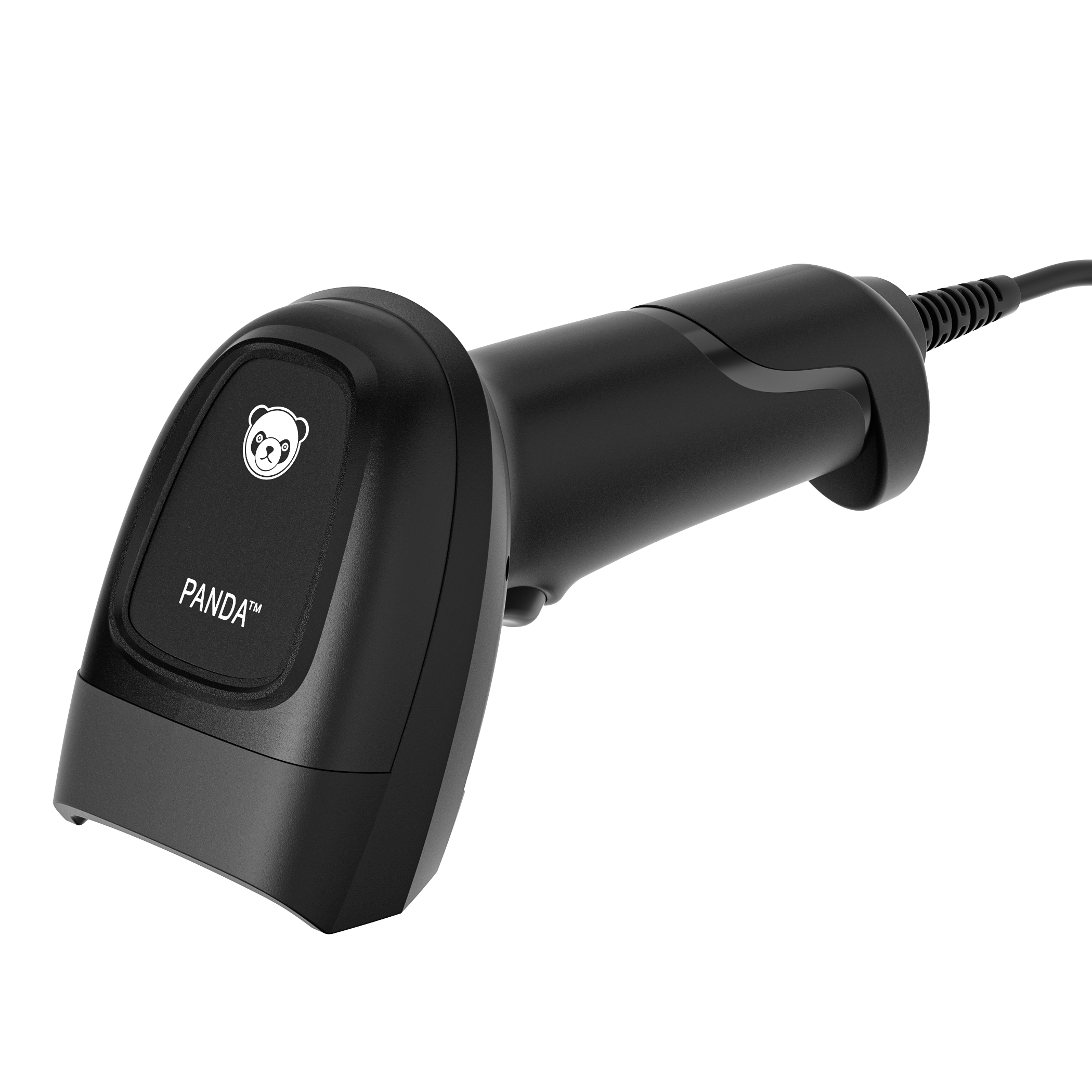
Jawaban singkat: penyebab paling umum adalah jenis barcode tidak didukung scanner. Contohnya QR code atau barcode di layar HP yang dipindai dengan scanner laser 1D. Penyebab lain: barcode buram atau rusak, jarak dan sudut yang kurang pas, serta kursor tidak berada di kolom input aplikasi kasir. Cara tercepat menemukan penyebabnya: perhatikan apakah scanner berbunyi atau tidak saat memindai.
Cek dulu: scanner berbunyi atau tidak?
| Gejala | Artinya | Lanjut ke |
|---|---|---|
| Scanner tidak berbunyi sama sekali | Scanner gagal membaca barcode | Penyebab 1–5 |
| Scanner berbunyi, tapi angka tidak muncul di komputer | Barcode terbaca, tapi data tidak sampai ke aplikasi | Penyebab 6–8 |
| Angka muncul, tapi huruf atau karakternya salah | Pengaturan keyboard di komputer | Penyebab 7 |
8 penyebab barcode tidak bisa di-scan
1. Jenis barcode tidak didukung scanner
Scanner 1D hanya membaca barcode garis (misalnya EAN-13 pada kemasan produk). Scanner ini tidak bisa membaca QR code, QRIS, atau QR e-Faktur.
Solusi: untuk QR code, pakai scanner 2D seperti PANDA PRJ-444 atau PANDA PRJ-888A. Bedanya dijelaskan di artikel Perbedaan Barcode Scanner 1D dan 2D.
2. Memindai barcode dari layar HP atau monitor dengan scanner laser
Scanner laser 1D umumnya tidak bisa membaca barcode yang tampil di layar.
Solusi: pakai scanner 2D (imager) yang bisa membaca dari layar, misalnya PRJ-444, PRJ-BT888-2D, atau scanner pembayaran PRJ-555 untuk QRIS. Naikkan juga kecerahan layar HP.
3. Barcode buram, pudar, atau kurang kontras
Cetakan tipis, tinta habis, atau label thermal yang sudah memudar membuat garis barcode sulit dibedakan.
Solusi: cetak ulang barcode dengan garis hitam pekat di atas latar putih. Untuk label yang harus awet, pertimbangkan label semicoated dan ribbon. Baca Label Thermal vs Semicoated.
4. Barcode rusak, kusut, atau memantulkan cahaya
Barcode yang sobek, terlipat, ada di permukaan melengkung, atau di plastik mengkilap sering gagal dibaca.
Solusi: ratakan kemasan, lalu miringkan scanner sedikit supaya pantulan cahaya tidak langsung kembali ke scanner. Bila tetap gagal, ketik kode di bawah barcode secara manual.
5. Jarak, sudut, atau margin putih kurang pas
Setiap scanner punya jarak baca tertentu. Contohnya PANDA PRJ-222 membaca pada jarak 10–70 cm. Barcode juga perlu margin putih (quiet zone) di kiri dan kanan.
Solusi: lihat bagian Cara scan barcode yang benar di bawah. Kalau mencetak barcode sendiri, jangan potong margin putih di kedua sisinya.
6. Kursor tidak berada di kolom input
Scanner USB bekerja seperti keyboard: hasil scan "diketik" ke tempat kursor berada. Kalau kursor tidak di kolom kode barang, data tidak masuk.
Solusi: klik dulu kolom input di aplikasi kasir, lalu scan ulang. Coba juga scan ke Notepad untuk memastikan scanner bekerja.
7. Pengaturan keyboard komputer
Huruf yang besar-kecilnya terbalik biasanya karena Caps Lock menyala. Karakter yang berubah total biasanya karena bahasa/layout keyboard komputer bukan English (US).
Solusi: matikan Caps Lock, dan pastikan layout keyboard Windows memakai English (US).
8. Scanner wireless belum terhubung
Pada scanner wireless, scanner bisa berbunyi tetapi data tidak masuk kalau koneksinya terputus, dongle tidak terpasang, atau baterai lemah.
Solusi: isi daya baterai, pastikan dongle 2.4G tercolok, lalu ulangi pairing sesuai manual. Dongle pengganti tersedia untuk scanner wireless PANDA.
Cara scan barcode yang benar
- Klik kolom input di aplikasi kasir.
- Arahkan cahaya/garis scanner melintang di seluruh barcode, dari ujung kiri sampai kanan.
- Atur jarak: mulai sekitar 10–15 cm, lalu dekatkan atau jauhkan perlahan.
- Miringkan sedikit bila barcode di permukaan mengkilap.
- Tunggu bunyi beep sebelum memindai barang berikutnya.
Pertanyaan yang sering diajukan
Kenapa QR code tidak bisa di-scan dengan scanner saya?
Kemungkinan scanner Anda tipe 1D, yang hanya membaca barcode garis. QR code membutuhkan scanner 2D.
Scanner berbunyi tapi angka tidak muncul. Apa yang salah?
Barcode sudah terbaca. Pastikan kursor ada di kolom input aplikasi kasir; untuk scanner wireless, pastikan juga koneksinya tersambung.
Bisakah scanner membaca barcode dari layar HP?
Bisa, kalau scannernya tipe 2D (imager), seperti PRJ-444 atau PRJ-555. Scanner laser 1D umumnya tidak bisa.
Apakah scanner perlu driver supaya bisa dipakai?
Scanner USB PANDA umumnya plug and play (HID), jadi langsung bekerja seperti keyboard tanpa instalasi driver.
Scanner sudah dicoba semua cara tapi tetap tidak berfungsi. Apakah rusak?
Coba di komputer lain dan scan ke Notepad. Bila tetap tidak berbunyi sama sekali, hubungi admin PANDA. Perangkat bergaransi 12 bulan untuk main board; baca cara klaim garansi PANDA.
Masih bingung? Chat admin PANDA di WhatsApp +62 859 1067 28965 dengan menyebutkan tipe scanner dan jenis barcode yang dipindai. Lihat juga pilihan scanner barcode PANDA.