Cara Install Driver Printer Thermal PANDA di Windows
25 November 2026 · Tim Panda #driver #printer-thermal #tutorial
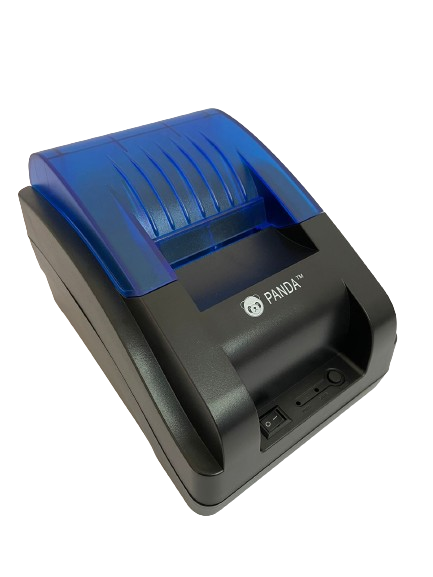
Jawaban singkat: unduh driver sesuai model printer di halaman Download Driver PANDA, jalankan file installer-nya, lalu sambungkan printer lewat USB. Setelah terpasang, cek printer di Pengaturan Windows → Printer & pemindai, cetak halaman uji, dan atur ukuran kertas sesuai printer (58 mm, 80 mm, atau ukuran label). Driver hanya diperlukan di komputer. HP Android tidak perlu driver.
Pilih driver sesuai model
| Model | Jenis printer | Format driver |
|---|---|---|
| PRJ-R58B II | Printer kasir 58 mm, portabel | EXE |
| PRJ-R58D | Printer kasir 58 mm, desktop | EXE |
| PRJ-R80B | Printer kasir 80 mm, portabel | EXE |
| PRJ-80USE | Printer kasir 80 mm, desktop | EXE |
| PRJ-80BT | Printer kasir 80 mm, desktop, auto cutter | ZIP (berisi installer EXE) |
| PRJ-R80BL | Printer label 80 mm, portabel | EXE |
| PRJ-1015DL | Printer label resi 100x150 | EXE |
Nama model tertera di stiker bagian bawah atau belakang printer, dan di dus kemasan.
6 langkah install driver di Windows
1. Unduh driver
Buka halaman driver model Anda (tabel di atas), lalu klik Unduh file pada bagian Driver. Unduh driver hanya dari situs resmi PANDA.
2. Ekstrak dulu kalau file-nya ZIP
Driver PRJ-80BT berbentuk ZIP. Klik kanan file → Ekstrak Semua (Extract All), lalu buka folder hasil ekstrak dan jalankan file installer di dalamnya.
3. Jalankan installer
Klik dua kali file installer (.exe), lalu ikuti petunjuk di layar.
- Kalau muncul jendela "Izinkan aplikasi ini membuat perubahan?", klik Ya.
- Kalau muncul peringatan biru "Windows melindungi PC Anda", klik Info selengkapnya → Tetap jalankan. Peringatan ini wajar untuk installer driver yang tidak bertanda tangan digital. Lakukan ini hanya untuk file yang Anda unduh dari situs resmi PANDA.
4. Sambungkan printer lewat USB
Colokkan kabel USB printer ke komputer, lalu nyalakan printer. Kalau installer meminta Anda memilih port, pilih port USB (biasanya bernama USB001 atau sejenisnya).
5. Cek printer dan cetak halaman uji
- Windows 11: Pengaturan → Bluetooth & perangkat → Printer & pemindai → pilih printer → Cetak halaman uji.
- Windows 10: Pengaturan → Perangkat → Printer & pemindai → pilih printer → Kelola → Cetak halaman uji.
Kalau halaman uji keluar, driver sudah terpasang dengan benar.
6. Atur ukuran kertas dan pilih printer di aplikasi
Buka Preferensi pencetakan (Printing preferences) printer, lalu atur ukuran kertas: 58 mm, 80 mm, atau ukuran label (misalnya 100 x 150 mm untuk resi). Setelah itu, pilih printer ini di aplikasi kasir atau aplikasi cetak resi Anda.
Masalah yang sering terjadi
| Masalah | Penyebab umum | Solusi |
|---|---|---|
| Printer tidak muncul setelah install | Kabel USB belum tersambung, atau printer mati | Nyalakan printer, colokkan USB, lalu coba port USB lain di komputer |
| Status printer Offline | Port yang dipilih bukan port tempat printer tersambung | Buka Properti printer → Port, pilih port USB yang aktif, lalu cetak halaman uji lagi |
| Kertas keluar tapi kosong | Kertas thermal terpasang terbalik | Balik gulungan kertas supaya sisi cetak menghadap print head |
| Hasil cetak terpotong atau sangat kecil | Ukuran kertas di driver atau aplikasi tidak sesuai | Samakan ukuran kertas di Preferensi pencetakan dan di aplikasi. Untuk resi PDF, cetak dengan skala 100% / Ukuran sebenarnya |
| Muncul peringatan "Windows melindungi PC Anda" | Installer driver tidak bertanda tangan digital | Klik Info selengkapnya → Tetap jalankan, hanya untuk file dari situs resmi PANDA |
Untuk pengaturan cetak resi marketplace, baca Cara Cetak Resi 100x150 untuk Shopee & Tokopedia.
Pertanyaan yang sering diajukan
Di mana download driver printer PANDA?
Di halaman Download Driver PANDA. Pilih model printer Anda, lalu unduh file di bagian Driver.
Apakah HP Android perlu driver?
Tidak. Di HP Android, printer Bluetooth cukup dipasangkan lalu dipilih di aplikasi kasir. Lihat Cara Menghubungkan Printer Bluetooth ke HP Android.
Apakah scanner barcode PANDA perlu driver?
Scanner USB PANDA umumnya plug and play (HID), jadi langsung bekerja seperti keyboard tanpa instalasi driver.
Kenapa muncul peringatan "Windows melindungi PC Anda"?
Windows menampilkan peringatan ini untuk installer yang tidak bertanda tangan digital. Kalau file diunduh dari situs resmi PANDA, klik Info selengkapnya → Tetap jalankan.
Bagaimana tahu model printer saya?
Lihat stiker di bagian bawah atau belakang printer, atau di dus kemasan. Kalau masih ragu, kirim foto printer ke admin PANDA lewat WhatsApp.
Driver sudah terpasang tapi printer tetap tidak mencetak? Chat admin PANDA di WhatsApp +62 859 1067 28965 dengan menyebutkan model printer, versi Windows, dan aplikasi yang Anda pakai.