Cara Menghubungkan Printer Bluetooth ke HP Android
25 November 2026 · Tim Panda #printer-thermal #bluetooth #tutorial
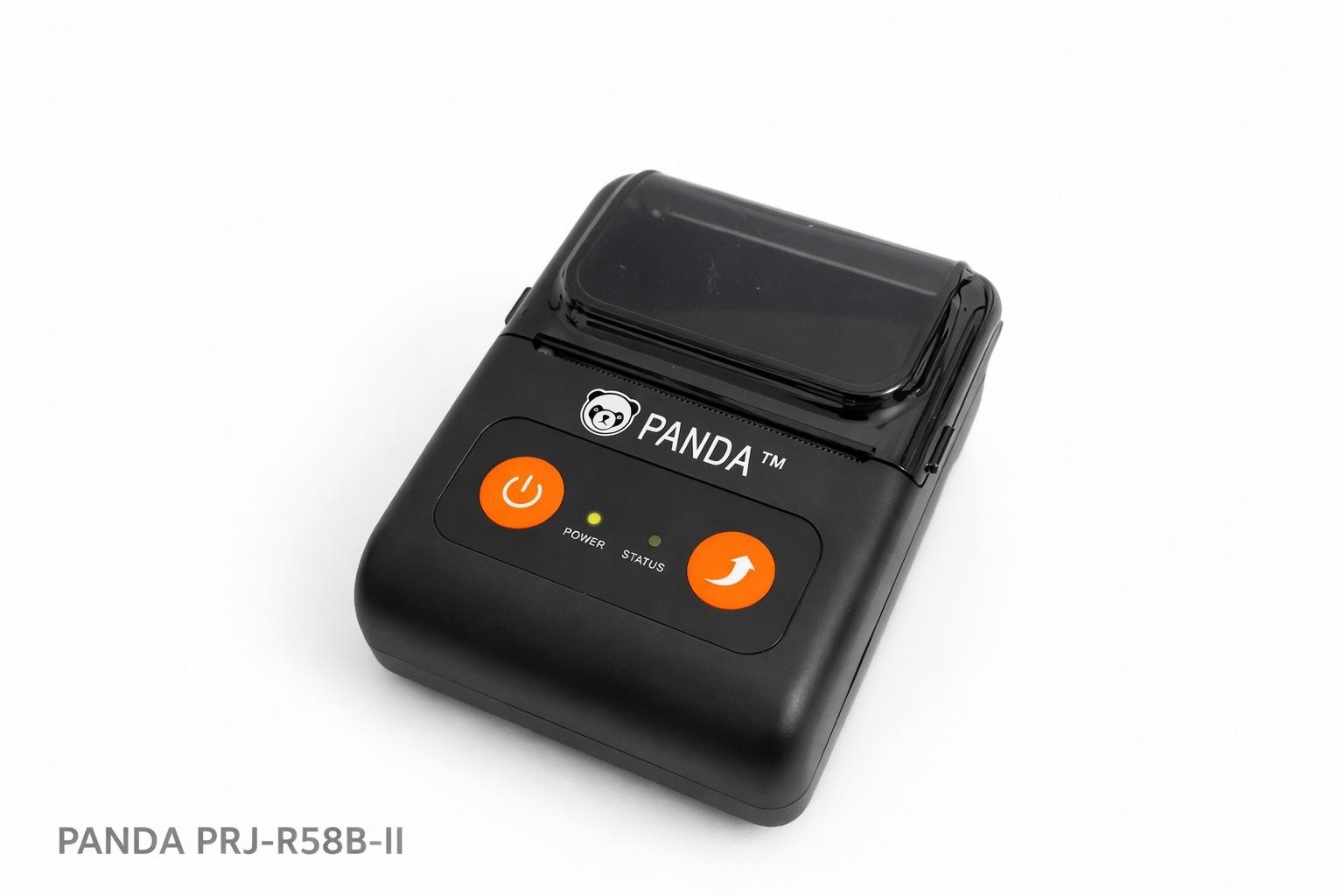
Jawaban singkat: nyalakan printer, lalu pasangkan (pairing) lewat menu Bluetooth di HP. Setelah itu, buka aplikasi kasir dan pilih printer di menu pengaturan printer aplikasi tersebut. Pairing di HP saja belum cukup. Printer baru bisa mencetak setelah dipilih di aplikasi yang Anda pakai. Printer thermal Bluetooth tidak perlu instal driver di HP Android.
Sebelum mulai
- Printer menyala dan baterainya cukup. Printer portabel seperti PRJ-R58B II dan PRJ-R80B memakai baterai. Printer desktop seperti PRJ-R58D dan PRJ-80BT harus dicolok ke listrik.
- Kertas thermal sudah terpasang dengan sisi cetak menghadap ke print head. Kalau ragu, gores kertas dengan kuku: sisi yang menghitam adalah sisi cetak.
- Ukuran kertas sesuai printer: 58 mm atau 80 mm. Lihat Ukuran Kertas Thermal Kasir.
- Aplikasi kasir Anda mendukung printer Bluetooth. Printer PANDA memakai perintah standar ESC/POS yang didukung banyak aplikasi kasir dan PPOB.
5 langkah menghubungkan printer ke HP Android
1. Nyalakan printer
Nyalakan printer dan pastikan lampu indikatornya menyala. Letakkan printer dekat dengan HP selama proses pairing.
2. Pairing di pengaturan Bluetooth HP
- Buka Pengaturan → Bluetooth di HP, lalu aktifkan Bluetooth.
- Ketuk Pasangkan perangkat baru (nama menu bisa sedikit berbeda di tiap merek HP).
- Pilih nama printer dari daftar.
- Kalau diminta PIN, masukkan PIN yang tertera di manual printer. Kalau tidak ada, tanyakan ke admin PANDA.
3. Beri izin Bluetooth ke aplikasi kasir
Pada Android 12 ke atas, aplikasi kasir perlu izin "Perangkat di sekitar" (Nearby devices) untuk menemukan printer. Pada Android versi lama, izin yang dibutuhkan biasanya Lokasi. Kalau aplikasi tidak menemukan printer, cek izin ini di Pengaturan → Aplikasi → [aplikasi kasir] → Izin.
4. Pilih printer di aplikasi kasir
Buka aplikasi kasir, masuk ke menu Pengaturan Printer (namanya bisa berbeda di tiap aplikasi), pilih koneksi Bluetooth, lalu pilih printer yang sudah dipasangkan. Atur juga ukuran kertas di aplikasi supaya sama dengan printer: 58 mm atau 80 mm.
5. Cetak uji dari aplikasi
Gunakan tombol tes cetak di aplikasi. Kalau struk keluar rapi, printer siap dipakai.
Printer Bluetooth PANDA
| Model | Kertas | Daya | Fitur |
|---|---|---|---|
| PRJ-R58B II | 58 mm | Baterai 2500 mAh | Portabel, cetak hingga sekitar 5 jam nonstop |
| PRJ-R58D | 58 mm | Listrik (adaptor 12V) | Desktop, port cash drawer RJ11 |
| PRJ-R80B | 80 mm | Baterai 2000 mAh | Portabel, struk lebih lebar |
| PRJ-80BT | 80 mm | Listrik (adaptor 24V) | Desktop, auto cutter, port cash drawer RJ11 |
| PRJ-R80BL | Label 22–80 mm | Baterai 2000 mAh | Printer label portabel untuk resi dan barcode |
Catatan untuk PRJ-R80BL: ini printer label, bukan printer struk. Aplikasi yang dipakai harus mendukung printer label.
Semua printer di atas juga punya koneksi USB untuk komputer. Driver Windows tersedia di halaman Download Driver. Lihat semua pilihan di kategori Printer Thermal.
Masalah yang sering terjadi
| Masalah | Penyebab umum | Solusi |
|---|---|---|
| Printer tidak muncul di daftar Bluetooth | Printer mati, baterai lemah, atau jarak terlalu jauh | Isi daya atau nyalakan ulang printer, lalu dekatkan ke HP. Kalau printer pernah dipasangkan ke HP lain, matikan dulu Bluetooth di HP tersebut |
| Sudah pairing, tapi aplikasi tidak menemukan printer | Izin "Perangkat di sekitar" atau Lokasi belum diberikan | Beri izin ke aplikasi kasir (langkah 3), lalu pilih printer lagi |
| Kertas keluar tapi kosong | Kertas terpasang terbalik | Balik gulungan kertas supaya sisi cetak menghadap print head |
| Tulisan terpotong atau terlalu kecil | Ukuran kertas di aplikasi tidak sama dengan printer | Samakan setelan 58 mm atau 80 mm di aplikasi |
| Mencetak huruf acak | Aplikasi tidak memakai perintah ESC/POS, atau jenis printer di aplikasi salah | Pilih jenis printer ESC/POS atau "printer thermal" di aplikasi |
| Koneksi sering putus | Baterai lemah, jarak terlalu jauh, atau aplikasi ditutup oleh mode hemat baterai | Isi daya printer, dekatkan HP, dan matikan optimasi baterai untuk aplikasi kasir |
Pertanyaan yang sering diajukan
Apakah perlu instal driver di HP Android?
Tidak. Di HP Android, printer cukup dipasangkan lewat Bluetooth lalu dipilih di aplikasi kasir. Driver hanya diperlukan untuk komputer Windows lewat USB.
Kenapa printer sudah terhubung tapi tidak bisa mencetak?
Pairing di menu Bluetooth HP belum cukup. Printer juga harus dipilih di menu pengaturan printer pada aplikasi kasir.
HP meminta PIN saat pairing. Apa PIN-nya?
Lihat manual printer. Kalau tidak ada, tanyakan ke admin PANDA lewat WhatsApp dengan menyebutkan tipe printer Anda.
Apakah printer Bluetooth PANDA bisa dipakai di iPhone?
PRJ-R58B II, PRJ-R58D, dan PRJ-R80B mendukung iPhone (iOS) lewat Bluetooth, selama aplikasi kasir Anda mendukung pencetakan Bluetooth di iPhone.
Masih belum tersambung? Chat admin PANDA di WhatsApp +62 859 1067 28965 dengan menyebutkan tipe printer, merek HP, dan aplikasi kasir yang Anda pakai. Printer PANDA bergaransi 12 bulan untuk main board; lihat cara klaim garansi.