Manual Book Scanner Barcode PANDA dan Cara Setting
25 November 2026 · Tim Panda #scanner-barcode #manual #tutorial
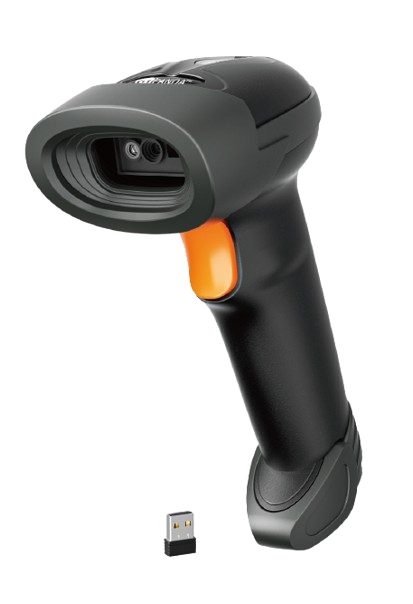
Jawaban singkat: manual book scanner PANDA bisa diunduh gratis di halaman dukungan setiap model (tabel di bawah). Scanner PANDA diatur dengan memindai kode setting yang ada di manual, jadi tidak perlu software tambahan. Kalau pengaturan scanner jadi kacau, scan kode Factory default untuk kembali ke setelan pabrik.
Download manual sesuai model
| Model | Jenis | Koneksi |
|---|---|---|
| PRJ-222 | 1D laser | Kabel USB |
| PRJ-333 | 1D laser | Kabel USB |
| PRJ-333A | 1D laser, dengan stand | Kabel USB |
| PRJ-444 | 2D | Kabel USB |
| PRJ-888 | 2D | Kabel USB |
| PRJ-888A | 2D, dengan stand | Kabel USB |
| PRJ-BT888 1D | 1D laser | Kabel, 2.4G, Bluetooth |
| PRJ-BT888 2D | 2D | Kabel, 2.4G, Bluetooth |
| PRJ-BT888 SRC | 2D | Kabel, 2.4G, Bluetooth |
| PRJ-BT528 RCS | 2D dengan layar | Kabel, 2.4G, Bluetooth |
| PRJ-500 | 2D cincin | Type-C, 2.4G, Bluetooth |
Model lain belum punya manual di situs. Minta salinannya ke admin PANDA lewat WhatsApp. Semua file dukungan ada di halaman Download Driver Printer dan Scanner PANDA.
Cara memakai kode setting di manual
- Sambungkan dan nyalakan scanner seperti biasa.
- Scan kode setting yang Anda butuhkan, satu per satu. Scanner berbunyi saat kode diterima.
- Setelan pabrik ditandai bintang (*) di manual. Jadi Anda tahu mana pengaturan bawaan.
- Tes hasilnya dengan membuka Notepad atau aplikasi kasir, lalu scan barcode produk.
Penting untuk scanner 1D laser (PRJ-222, PRJ-333, PRJ-333A, PRJ-BT888 1D): scanner laser umumnya tidak bisa membaca kode dari layar. Cetak halaman manual-nya, atau pakai manual kertas yang ada di dus. Scanner 2D bisa membaca kode setting langsung dari layar HP atau monitor.
Setting yang paling sering dibutuhkan
| Kebutuhan | Kode yang di-scan di manual |
|---|---|
| Kembali ke setelan pabrik | Factory default |
| Pindah baris otomatis setelah scan | Enter (di bagian Suffix atau Terminal; di PRJ-444 namanya Add terminal CR) |
| Pindah ke kolom berikutnya setelah scan | Tab |
| Scan otomatis tanpa menekan tombol | Automatic di bagian Reading mode atau Scan mode |
| Huruf atau simbol hasil scan berubah | USA di bagian Keyboard language atau Keyboard layout |
| Barcode putih di latar gelap tidak terbaca | Reverse (di PRJ-444: Reverse ON) |
| Jenis barcode tertentu tidak terbaca | Aktifkan jenis barcode itu di bagian Barcode setting. Di PRJ-444 ada kode Activate scanning of all barcode types |
| Mematikan bunyi | Off di bagian Buzzer atau Sound |
Nama kode bisa sedikit berbeda di tiap manual, tapi bagiannya sama.
Pairing scanner wireless
Langkah ini berlaku untuk PRJ-BT888 1D, PRJ-BT888 2D, PRJ-BT888 SRC, PRJ-BT528 RCS, dan PRJ-500.
Lewat dongle USB 2.4G (untuk komputer kasir)
- Scan 2.4G Receiver mode.
- Scan Pair setting. Lampu scanner berkedip cepat.
- Colokkan dongle USB ke komputer. Scanner berbunyi tanda pairing berhasil.
Lewat Bluetooth (untuk HP, tablet, atau laptop)
- Scan Bluetooth HID mode.
- Scan Pair setting. Lampu scanner berkedip.
- Buka menu Bluetooth di perangkat, lalu pilih Barcode Scanner HID. Scanner berbunyi tanda pairing berhasil.
Pairing harus selesai dalam sekitar 1 menit. Kalau lewat, ulangi dari langkah 2. Kalau kabel USB tersambung saat scanner dinyalakan, scanner otomatis memakai mode kabel.
Tips Bluetooth: kalau hasil scan di HP Android terpotong atau ada karakter yang hilang, scan kode Low di bagian Upload speed. Untuk iPhone dan iPad, pakai Medium.
Scan di gudang tanpa kehilangan data
Setelan bawaan scanner wireless adalah Immediate mode: data langsung dikirim. Kalau scanner di luar jangkauan, data itu hilang, dan scanner berbunyi 3 kali.
Untuk stok opname di area yang jauh dari komputer, pakai Inventory mode (di sebagian manual disebut Memory mode):
- Scan Inventory mode. Hasil scan disimpan di memori scanner.
- Setelah kembali ke dekat komputer, scan Upload data untuk mengirim semua data.
- Scan Upload statistics kalau ingin melihat jumlah barcode yang tersimpan.
Kode Delete all data menghapus semua data di memori dan tidak bisa dikembalikan. Upload dulu sebelum menghapus.
Arti bunyi scanner wireless
| Bunyi | Artinya |
|---|---|
| 1 kali pendek | Scan atau pairing berhasil |
| 2 kali pendek nada rendah | Koneksi 2.4G terputus |
| 2 kali pendek nada tinggi | Kode setting yang di-scan tidak berlaku |
| 3 kali pendek | Data gagal terkirim, atau memori penuh |
| 5 kali pendek | Scanner mati |
Lampu merah menyala saat scanner diisi daya dan mati saat baterai penuh. Isi daya dengan adaptor 5V/1A.
Pertanyaan yang sering diajukan
Di mana download manual book scanner PANDA?
Di halaman dukungan setiap model (tabel di atas), atau di halaman Download Driver Printer dan Scanner PANDA.
Apakah scanner PANDA perlu software untuk setting?
Tidak. Semua pengaturan dilakukan dengan memindai kode setting di manual. Scanner USB PANDA juga tidak perlu driver, karena bekerja seperti keyboard (HID).
Saya lupa sudah mengubah setting apa. Bagaimana mengembalikannya?
Scan kode Factory default di manual. Semua pengaturan kembali ke setelan pabrik. Setelan pabrik scanner wireless adalah mode 2.4G, jadi kalau Anda memakai Bluetooth dan scanner tidak tersambung lagi, lakukan pairing ulang.
Hasil scan tidak pindah baris. Apa yang harus diatur?
Scan kode Enter di bagian Suffix atau Terminal pada manual.
Scanner tidak bisa membaca kode setting dari layar. Kenapa?
Kemungkinan scanner Anda jenis 1D laser, yang umumnya tidak bisa membaca dari layar. Cetak halaman manual-nya. Baca juga Perbedaan Barcode Scanner 1D dan 2D.
Kalau barcode produk yang sulit terbaca, lihat Barcode Tidak Bisa Di-scan? Penyebab dan Solusinya.
Manual model Anda tidak ada, atau setting-nya masih belum berhasil? Chat admin PANDA di WhatsApp +62 859 1067 28965 dengan menyebutkan tipe scanner dan apa yang ingin diatur.